
Jak opisać fakturę w Portalu Dokumentów (InsERT)?
Ważne na początek
Opis musisz dodać zanim wyślesz dokument do księgowości. Po wysłaniu dokument blokuje się i nie da się go już edytować z poziomu Portalu (zobaczysz komunikat: „Dokument został wysłany do programu księgowego. Dalsza edycja jest możliwa tylko z jego poziomu").
Jeśli faktura jest już wysłana i wymaga opisu — daj mi znać, cofnę ją do Ciebie.
Krok 1. Logowanie
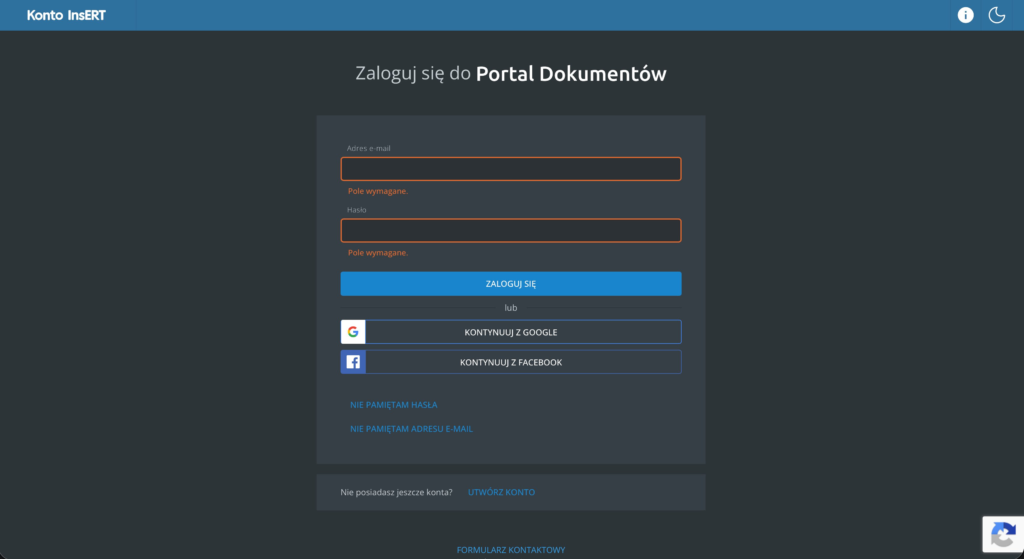
- Wejdź na stronę: https://konto.insert.com.pl/
- Zaloguj się swoim adresem e-mail i hasłem (lub przez Google / Facebook, jeśli tak masz ustawione konto).
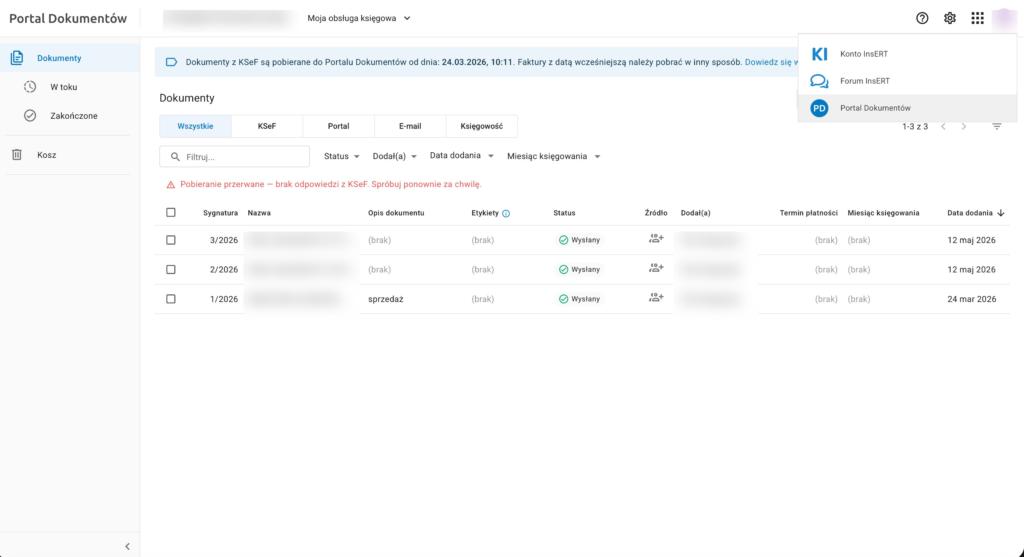
- Po zalogowaniu kliknij ikonę aplikacji w prawym górnym rogu (kwadracik z dziewięcioma kropkami) i wybierz Portal Dokumentów.
Krok 2. Znajdź fakturę do opisania
W lewym menu masz trzy sekcje:
- Dokumenty — wszystko, co jest w Portalu
- W toku — dokumenty, które jeszcze nie zostały wysłane do księgowości (tu są te do opisania!)
- Zakończone — dokumenty już przesłane do księgowości
Kliknij W toku — tu znajdziesz faktury czekające na opis.
Krok 3. Otwórz fakturę i dodaj opis
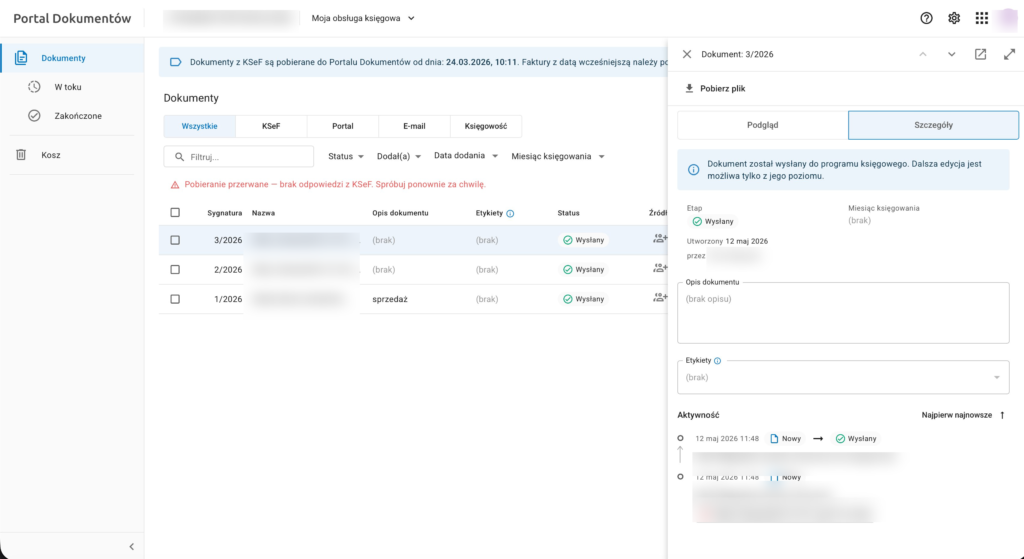
- Kliknij wiersz z fakturą, którą chcesz opisać. Po prawej stronie otworzy się panel Szczegóły.
- W panelu po prawej znajdziesz dwie zakładki: Podgląd (obraz faktury) i Szczegóły (dane do uzupełnienia).
- W zakładce Szczegóły zobaczysz pole Opis dokumentu — kliknij w nie i wpisz, czego dotyczy faktura.
Co napisać w opisie?
Krótko i konkretnie, np.:
paliwo do auta firmowegomateriały biuroweusługa transportowa — klient XYZczynsz za biuro 05/2026sprzedaż(jeśli to faktura sprzedażowa)
Im konkretniej, tym szybciej zaksięguję.